シフト・予約マッチングアプリ Shiftaru(シフタル) は、メール登録もインストールも要りません。
ブラウザを開いてから5分で、マッチングまで一周ためせます。
この記事は、その体験版(練習モード)の手順書です。実際の画面のスクショつきで、迷わず進めるように書きました。
🎉 正式リリース済み
Shiftaru の正式版を公開中です。無料の練習モード(サンプルデータ)は登録なしで試せます。
👉 https://shiftaru.com
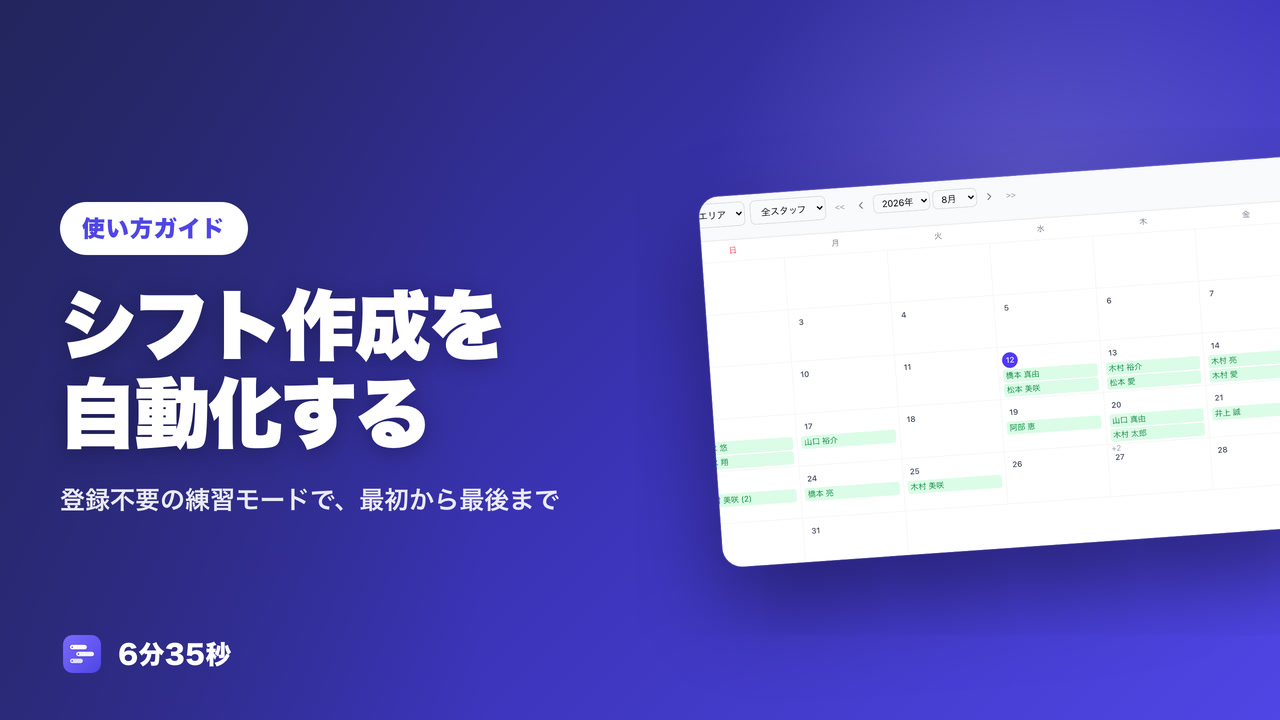
この手順書と同じ内容の動画版です。 文字より動画のほうが早い方はこちらをどうぞ。
1. 業種を選ぶ
shiftaru.com を開いて「無料で試す」を押すと、最初に業種を聞かれます。自分に近いものを選んでください。
後から設定画面でいつでも変更できるので、ここで迷わなくて大丈夫です。
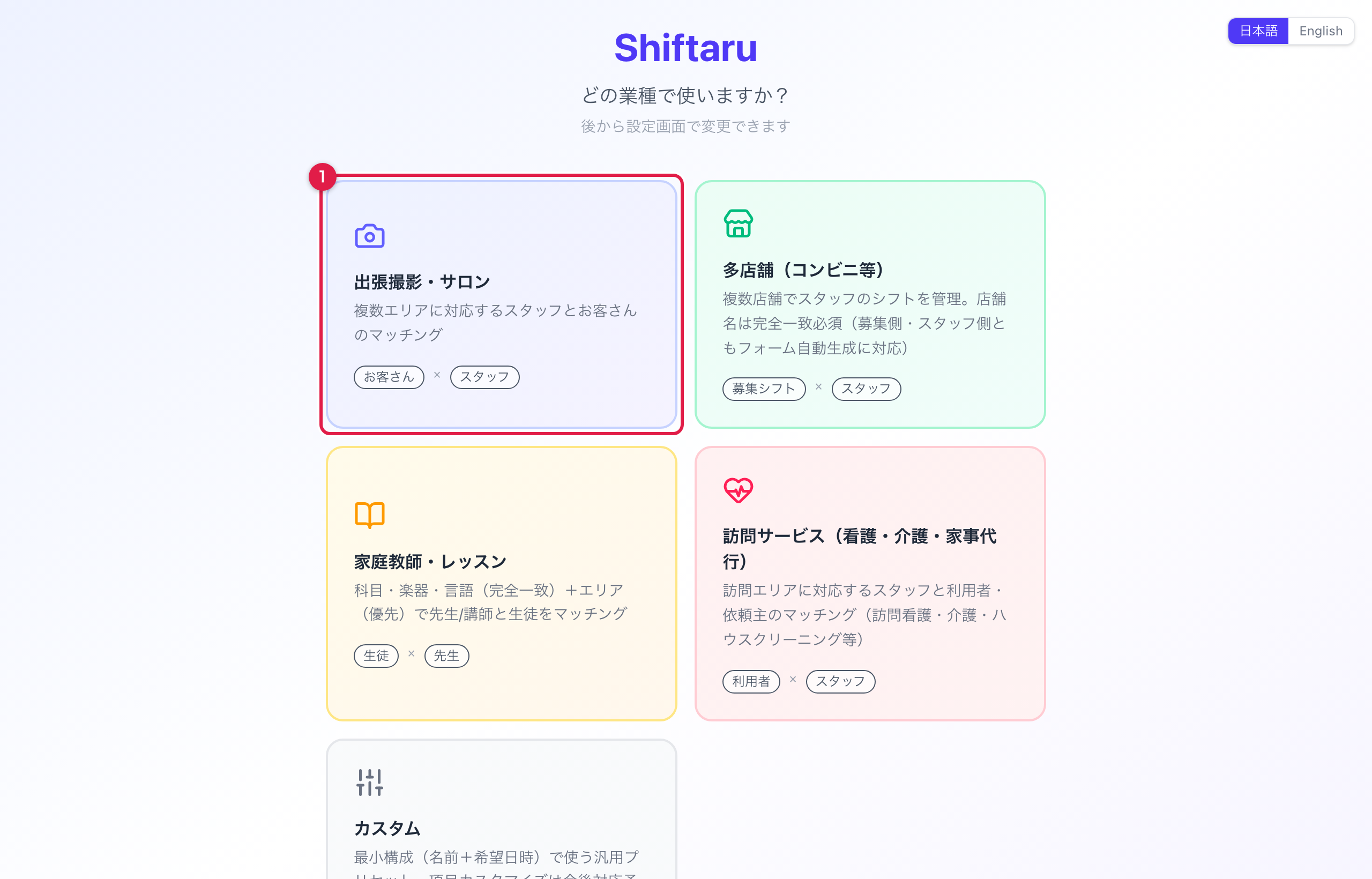
- 出張撮影・サロン — エリア×お客さんのマッチング
- 多店舗(コンビニ等) — 店舗×必要人数の充当
- 家庭教師・レッスン — 科目・レベルで生徒と先生を結ぶ
- 訪問サービス(看護・介護・家事代行) — エリア×資格×利用者
選ぶと、呼称(お客さん/生徒/利用者…)や設定項目が業種に合わせて切り替わります。
2. 練習モードでサンプルを読み込む
ダッシュボードに「練習モード(サンプルで試す)」のカードがあります。
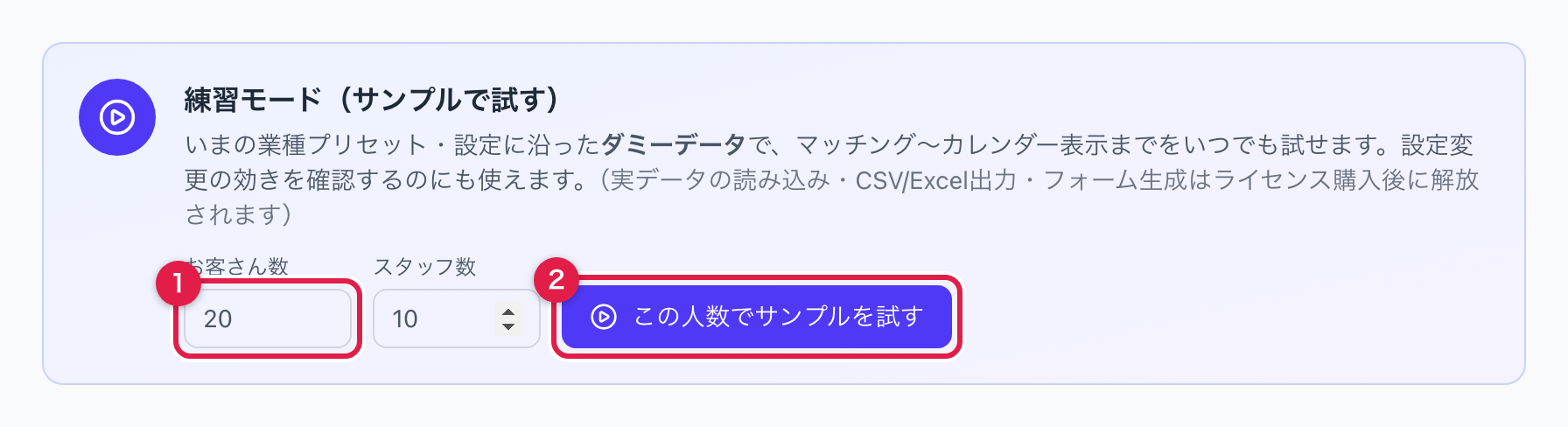
① 人数を指定します。既定は「お客さん20人×スタッフ10人」。自分の現場に近い規模に変えられます(500人×50人でも動きます)。
②「この人数でサンプルを試す」を押すと、架空のお客さん・スタッフのデータが読み込まれて、そのままシフト作成画面へ移動します。
💡 サンプルは架空データです。何度読み込んでも、消しても、実データには影響ありません。
3. マッチングを実行する
シフト作成画面に「お客さん 20/スタッフ 10/準備OK」と出ていれば準備完了です。
休憩時間や割り当て方(分散/集中)もここで調整できますが、まずはそのまま③「マッチングを実行」を押してみてください。
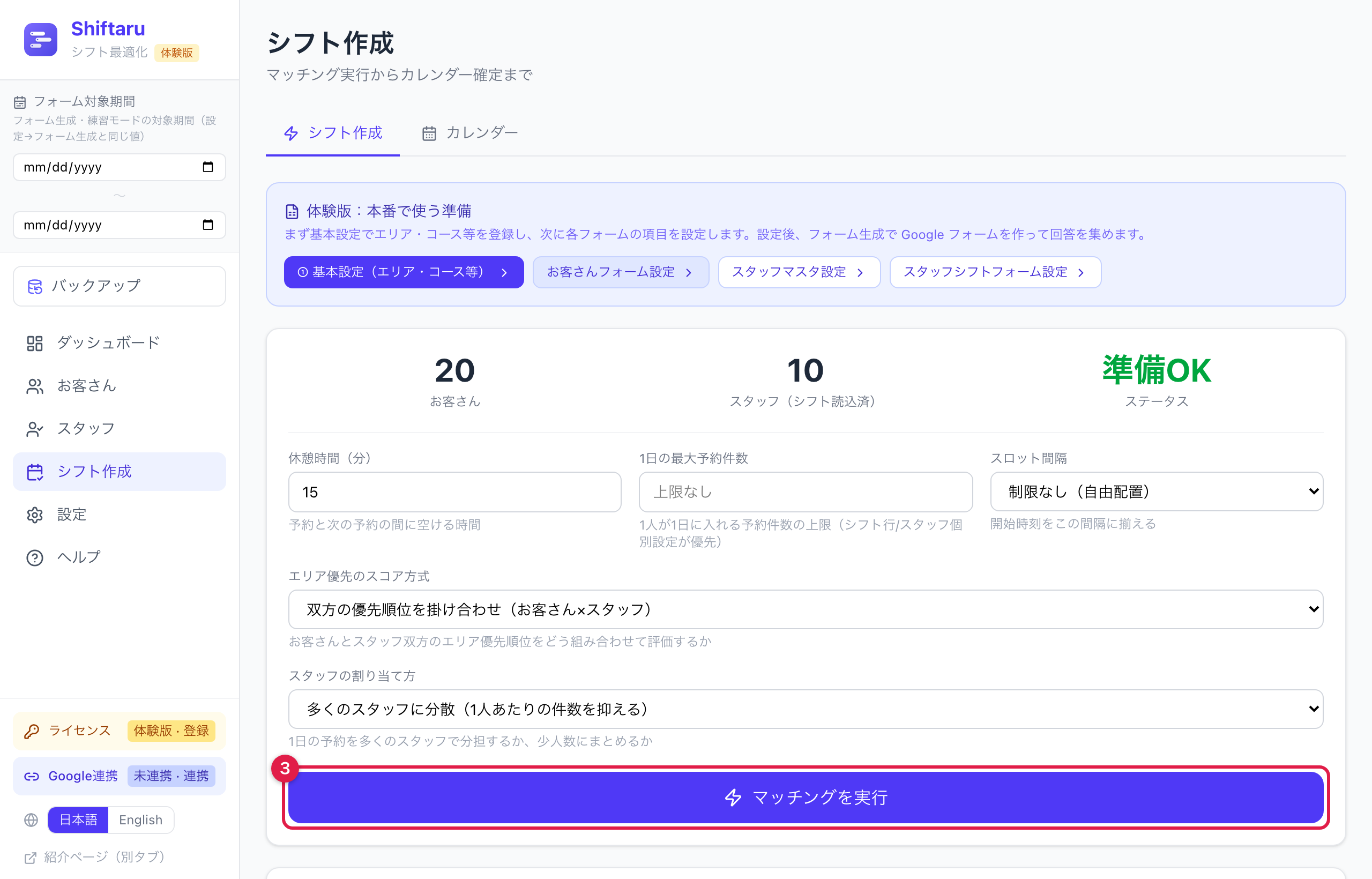
数百件規模でも数秒で終わります。
4. 結果を確認する
実行すると、誰に・いつ・どこでが決まった結果テーブルが出ます。
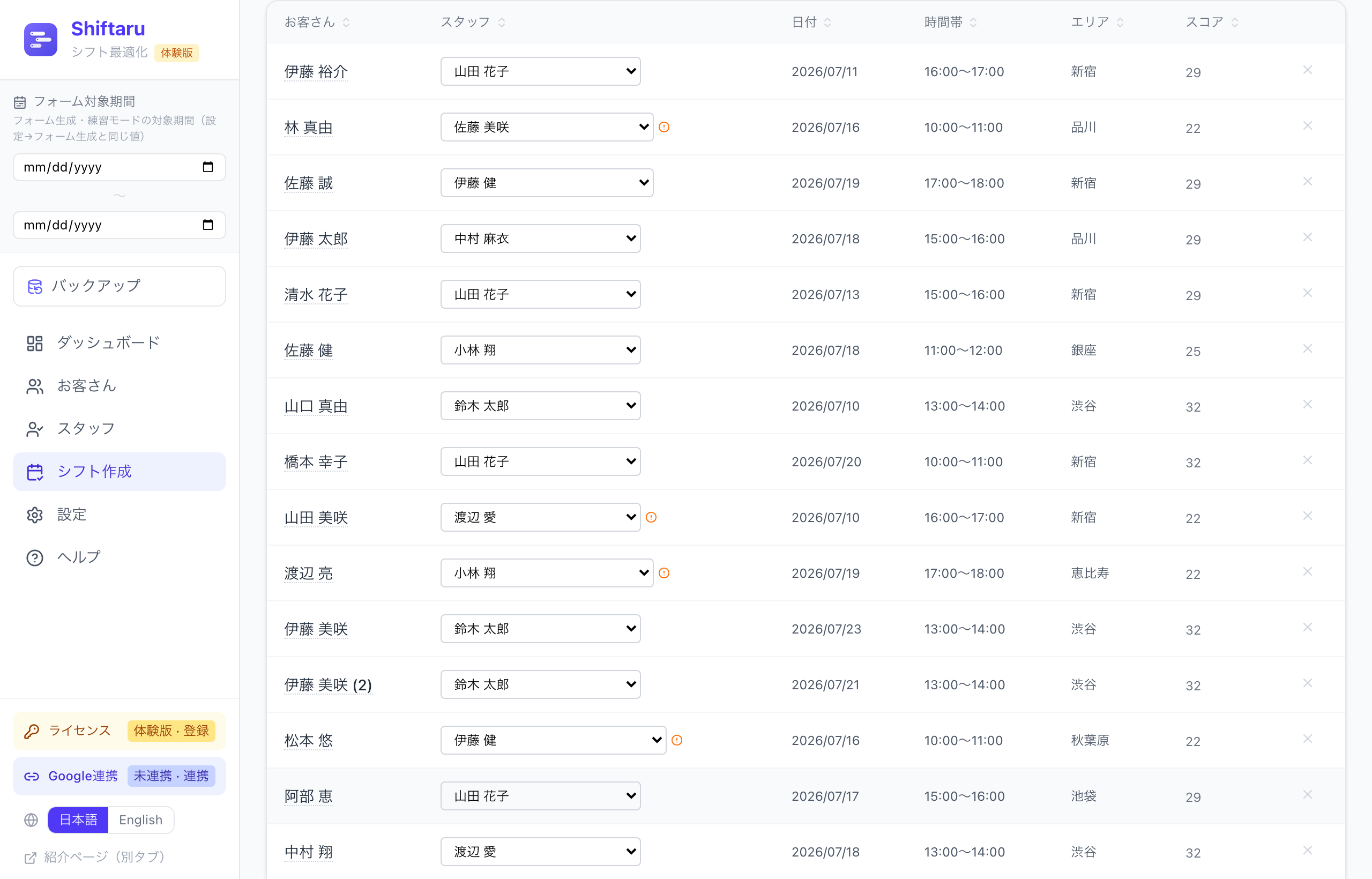
- スタッフはプルダウンでその場で変更できます。エリア対象外・時間帯の問題・スキル不一致があれば警告アイコンが出るので、無理な変更にも気づけます
- マッチできなかった行は「原因を見る」から、理由(シフトなし・時間帯不一致・資格不足など)と惜しい候補が見られます
5. 確定してカレンダーへ反映する
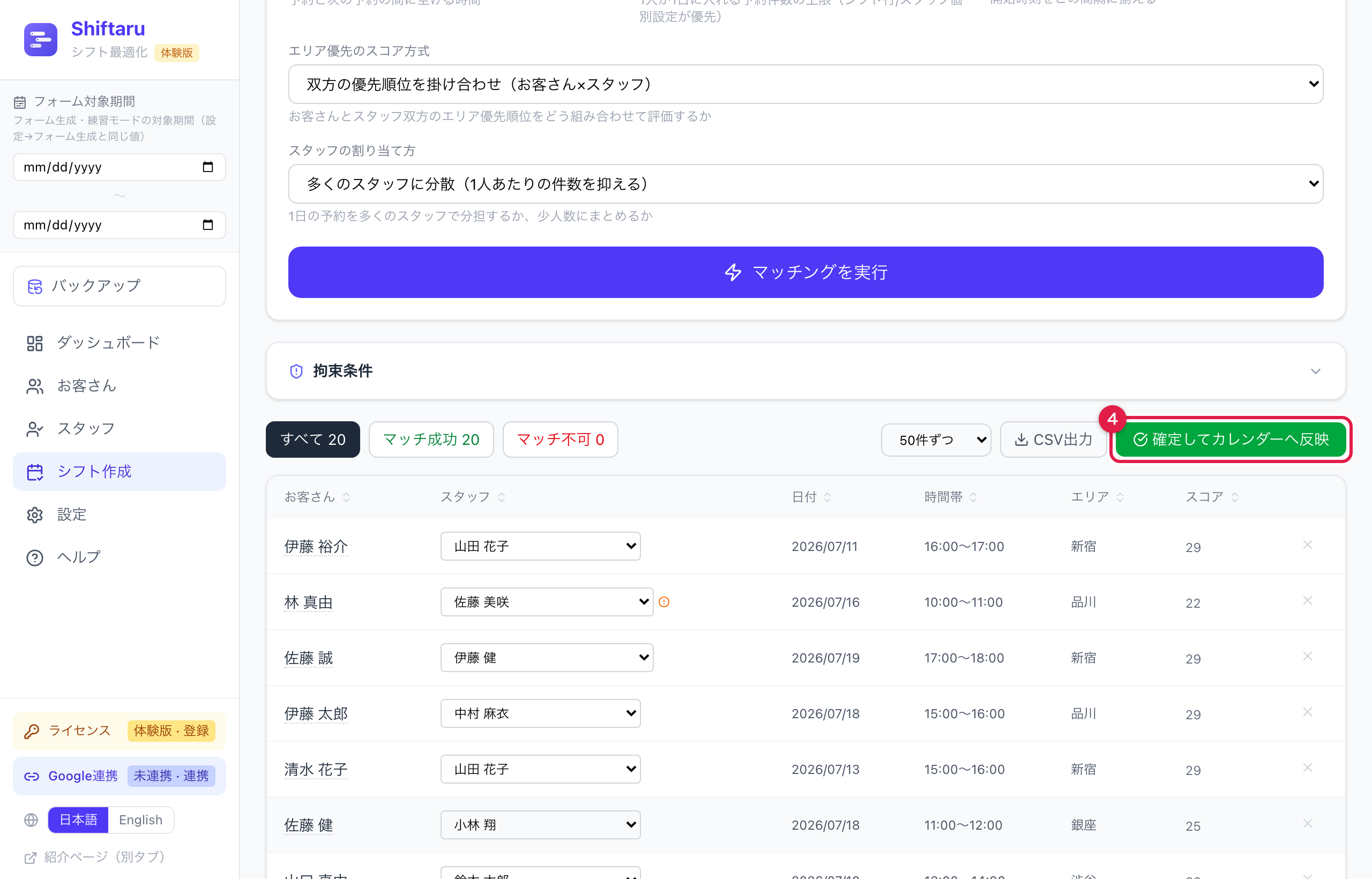
結果がよければ、④「確定してカレンダーへ反映」を押します。
6. カレンダーで全体を眺める
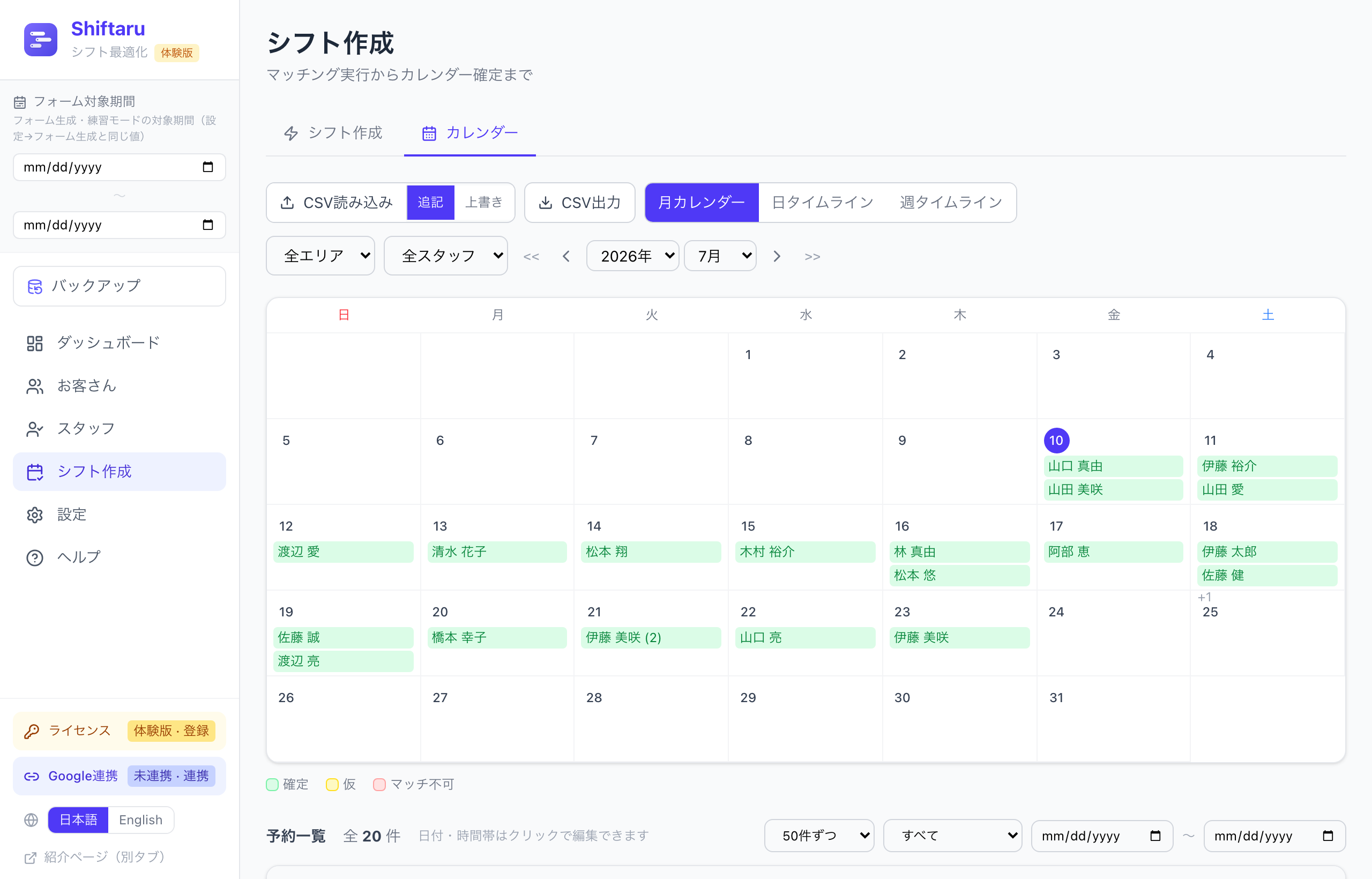
「カレンダー」タブに切り替えると、確定した予約が月カレンダーに並びます。
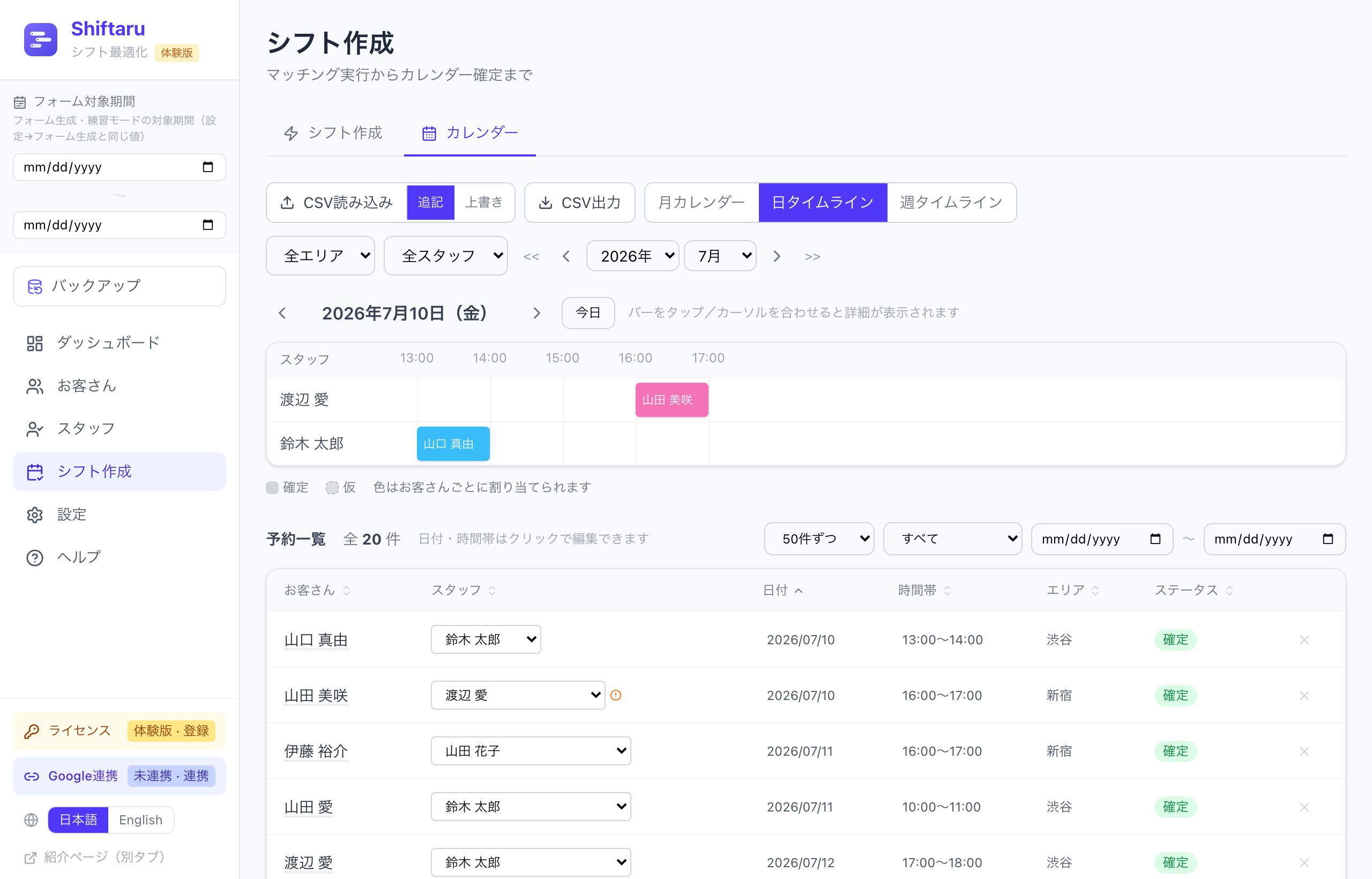
日タイムラインに切り替えると、スタッフ別のガントチャートで「誰がいつ働くか」が一目で分かります。
ここまでで一周です。登録なし・無料で、ここまで全部さわれます。
知っておくと安心なこと
- データはあなたのブラウザの中だけで処理されます。当方のサーバーには送られません(この設計の話)
- 練習データはタブを閉じると消えます(設定は残ります)。何度でも読み込み直せます
- 実データの読み込み・CSV/Excel出力・Googleフォーム自動生成はライセンス購入後に解放されます(=体験版は「見えるけど持ち出せない」)。手順は手順書③で
まとめ
- 業種を選ぶ(後から変更可)
- 練習モードで人数を指定してサンプル読み込み
- 「マッチングを実行」——数秒で完成
- 結果を確認(変更・警告・マッチ不可の原因も見える)
- 確定してカレンダー・タイムラインで眺める
「自分の現場で回るか」は、自分の規模の人数で試すのがいちばん早いです。
まずは一周、どうぞ。
- ▶ https://shiftaru.com(無料の練習モード・登録なし)
- ▶ 他の記事を読む:ブログ目次