シフトの希望集めで一番面倒なのは、集める入口を毎回作ること。
Shiftaru(シフタル)は、Googleアカウントを1回つなぐだけで、回答用のGoogleフォームを自動生成します。設定した期間・時間帯・エリア・コースが、そのままフォームの質問になります。
この記事は、接続 → 生成 → 配布 → 読み込みまでの手順書です。実際の画面のスクショつきで進めます。
🎉 正式リリース済み
Shiftaru の正式版を公開中です。無料の練習モード(サンプルデータ)は登録なしで試せます(フォーム自動生成はライセンス購入後に解放されます)。
👉 https://shiftaru.com
全体の流れ
Googleと接続(初回だけ)
  → フォームの中身を設定・プレビュー
  → 3つのフォームを自動生成
  → 回答URLをスタッフ・お客さんに配布
  → 回答シートを「ウェブに公開」
  → URLをアプリに貼って読み込み
1. Googleアカウントを接続する
設定 → フォーム生成タブを開き、「接続する」①を押します。
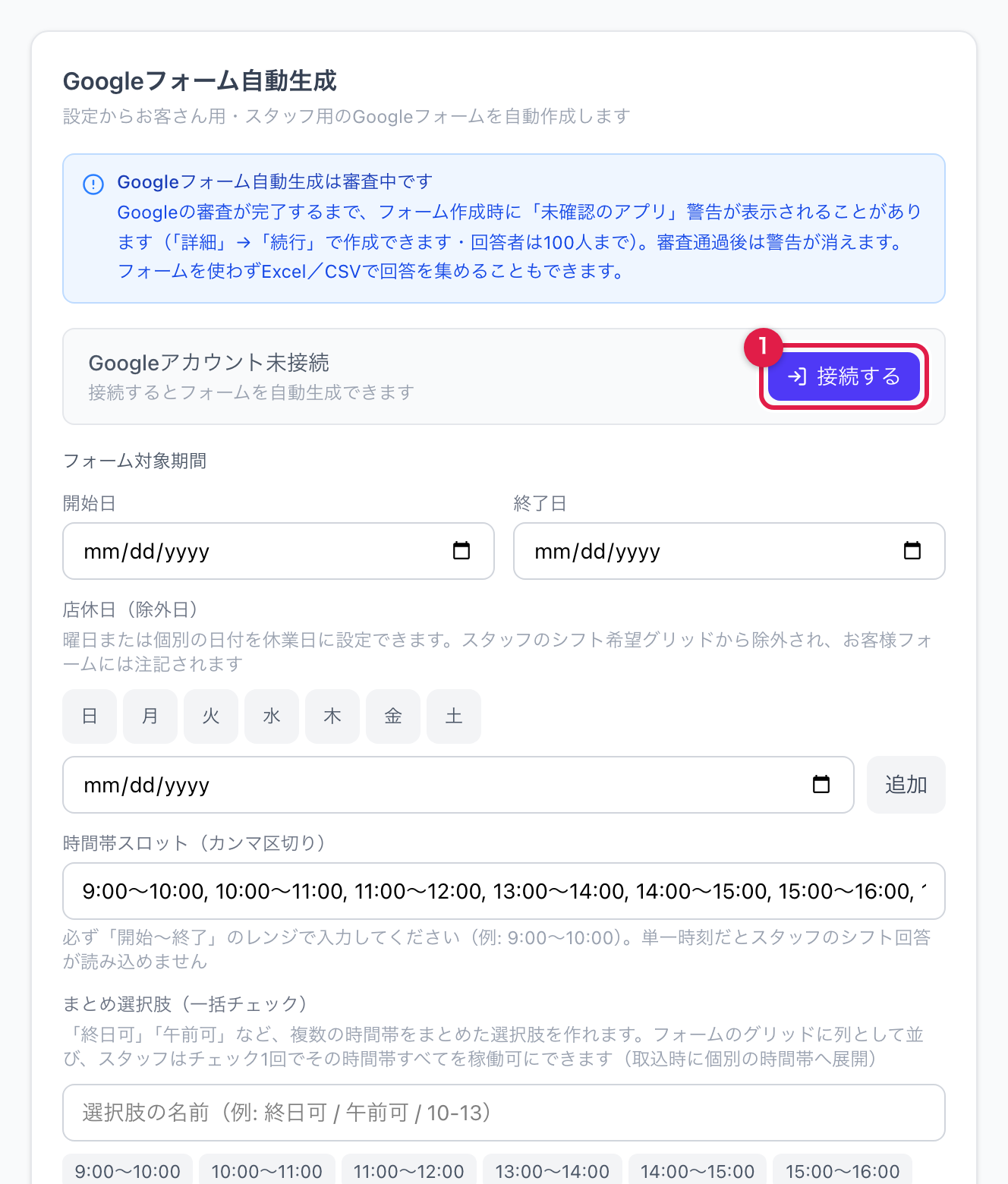
Googleのログイン画面が開くので、フォームを作りたいアカウントでログインして許可します。Shiftaru はGoogleの審査を通過済みなので、警告なし・人数制限なしで連携できます。
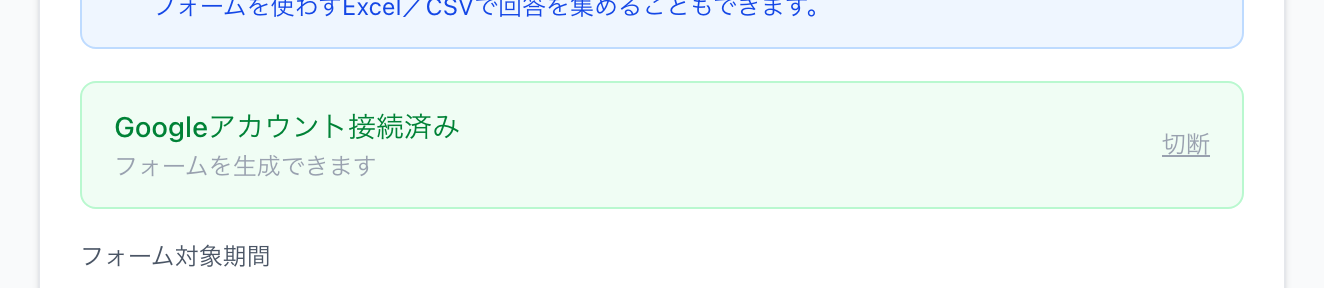
2. 接続済みになったことを確認
接続できると、緑色の「Googleアカウント接続済み」表示になります。サイドバー下の「Google連携」も「✓済み」に変わります。
3. フォームの中身を設定する
同じタブで、フォームに載る内容を設定します。
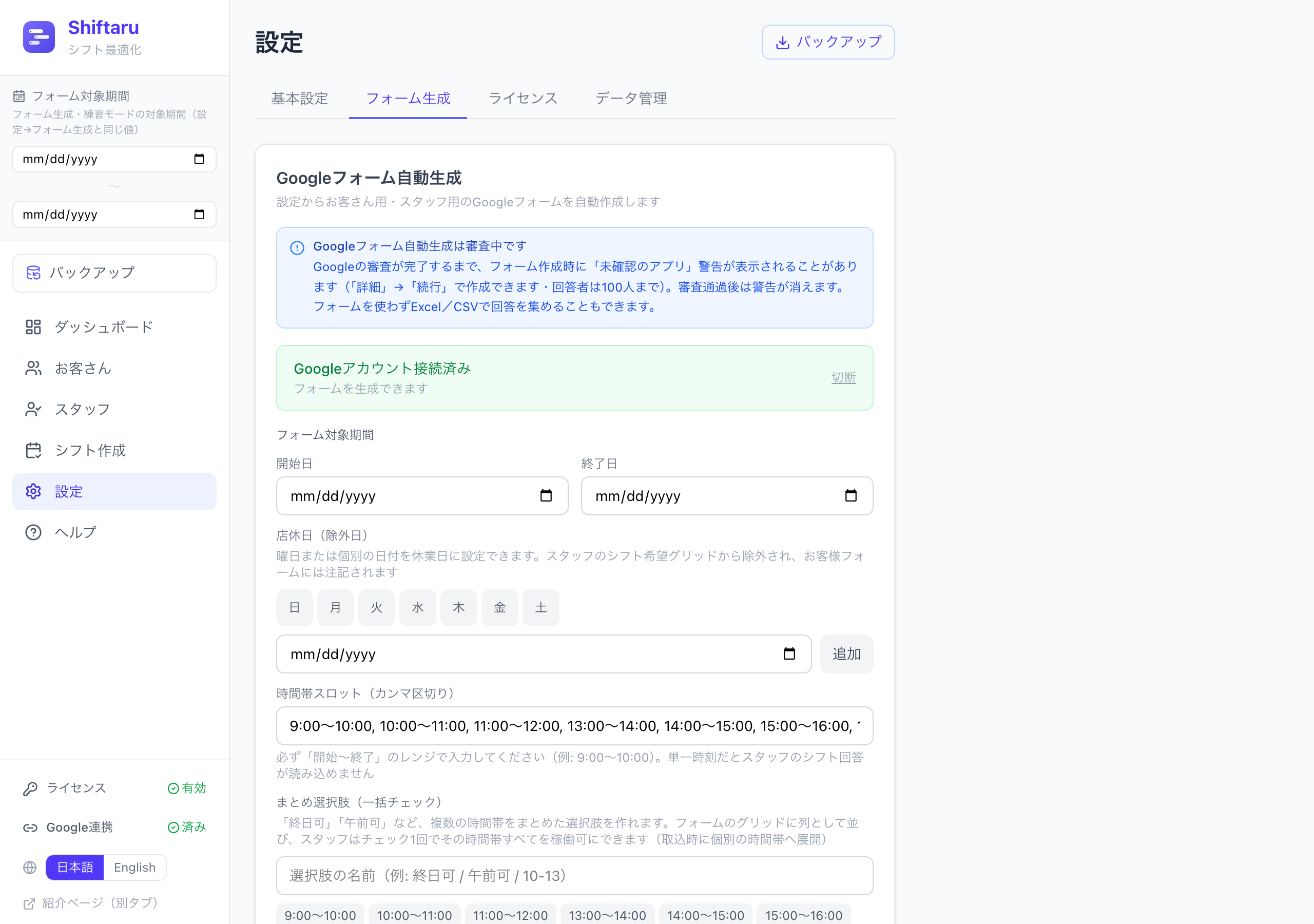
- フォーム対象期間:希望を集める期間(この期間の日付がフォームに並びます)
- 店休日(除外日):曜日または個別日付。スタッフのシフト希望グリッドから物理的に除外されます
- 時間帯スロット:シフトのコマ。必ず開始〜終了のレンジ(「9:00〜10:00」のような形)で入力してください(単一時刻だと回答が読み込めません)
- まとめ選択肢:「終日可」「午前可」など、複数の時間帯を1チェックで答えられる選択肢を作れます(スタッフの回答がラクになります)
エリア・コース・資格などは基本設定タブで登録したものが自動で質問になります。
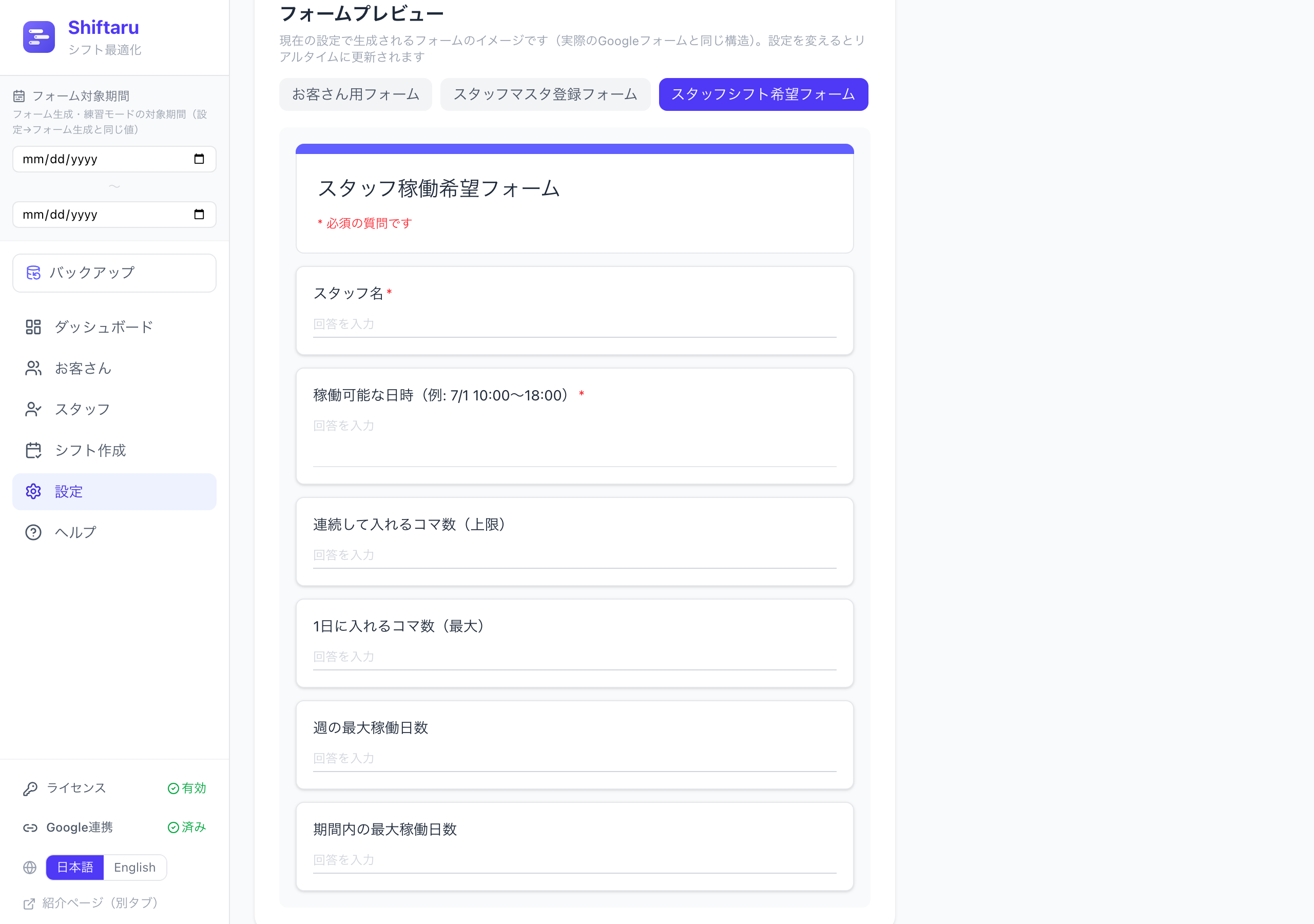
4. フォームプレビューで確認
生成前に、画面下のフォームプレビューで完成形を確認できます。実際のGoogleフォームと同じ構造で、設定を変えるとリアルタイムに更新されます。
5. フォームを生成する
準備ができたら生成ボタンを押します。フォームは3種類あります。
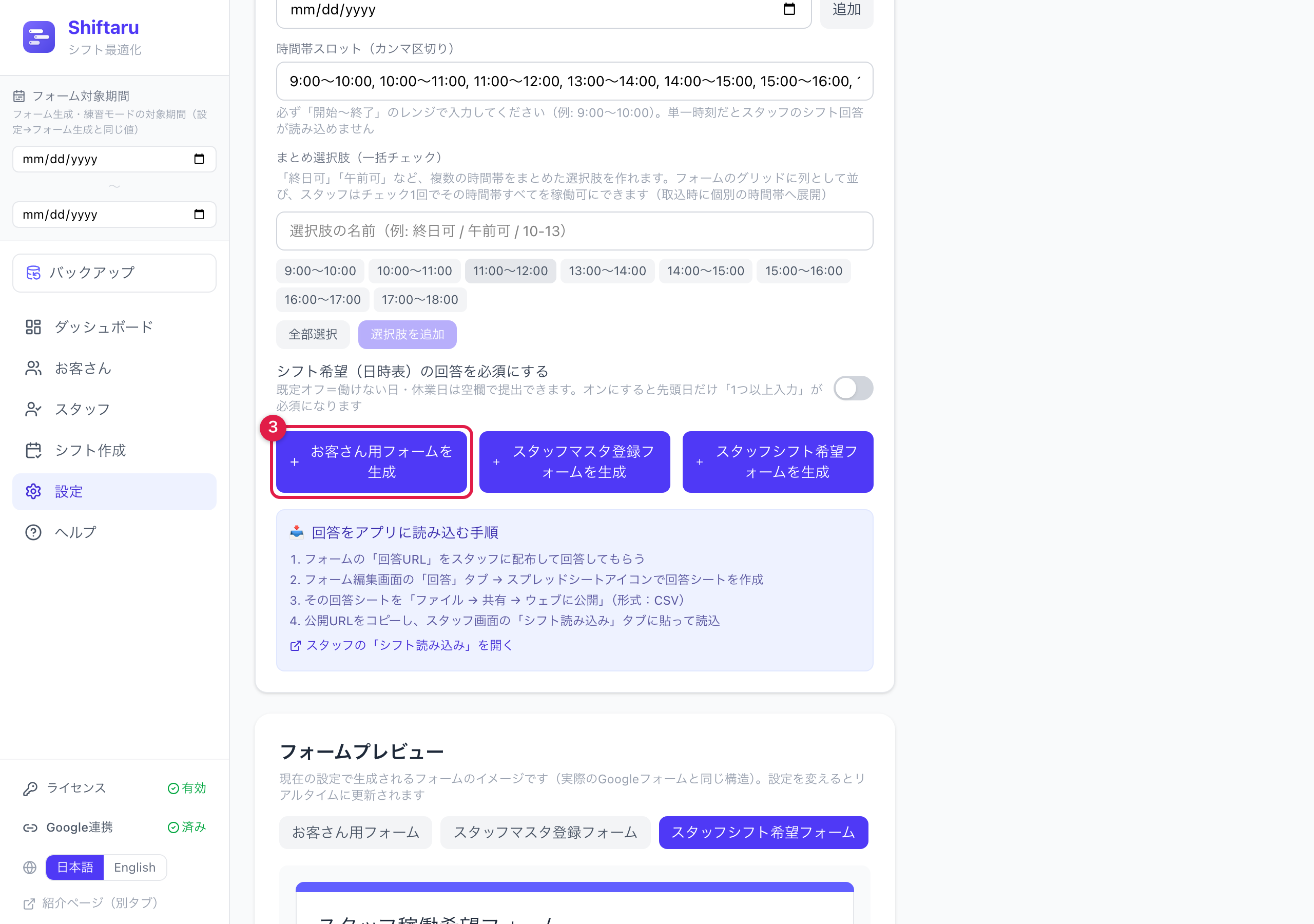
| フォーム | 何を集める | 頻度 |
|---|---|---|
| お客さん用 | 希望日時・コース・エリアなど | 毎期間 |
| スタッフマスタ登録 | 氏名・対応エリア・資格など | 初回だけ |
| スタッフシフト希望 | 稼働できる日時(チェック表) | 毎週・毎月 |
6. 回答URLを配布する
生成すると、各フォームの下に「回答URL(配布用)」と「編集画面を開く」リンクが出ます。
回答URLを LINE やメールでスタッフ・お客さんに送るだけです。
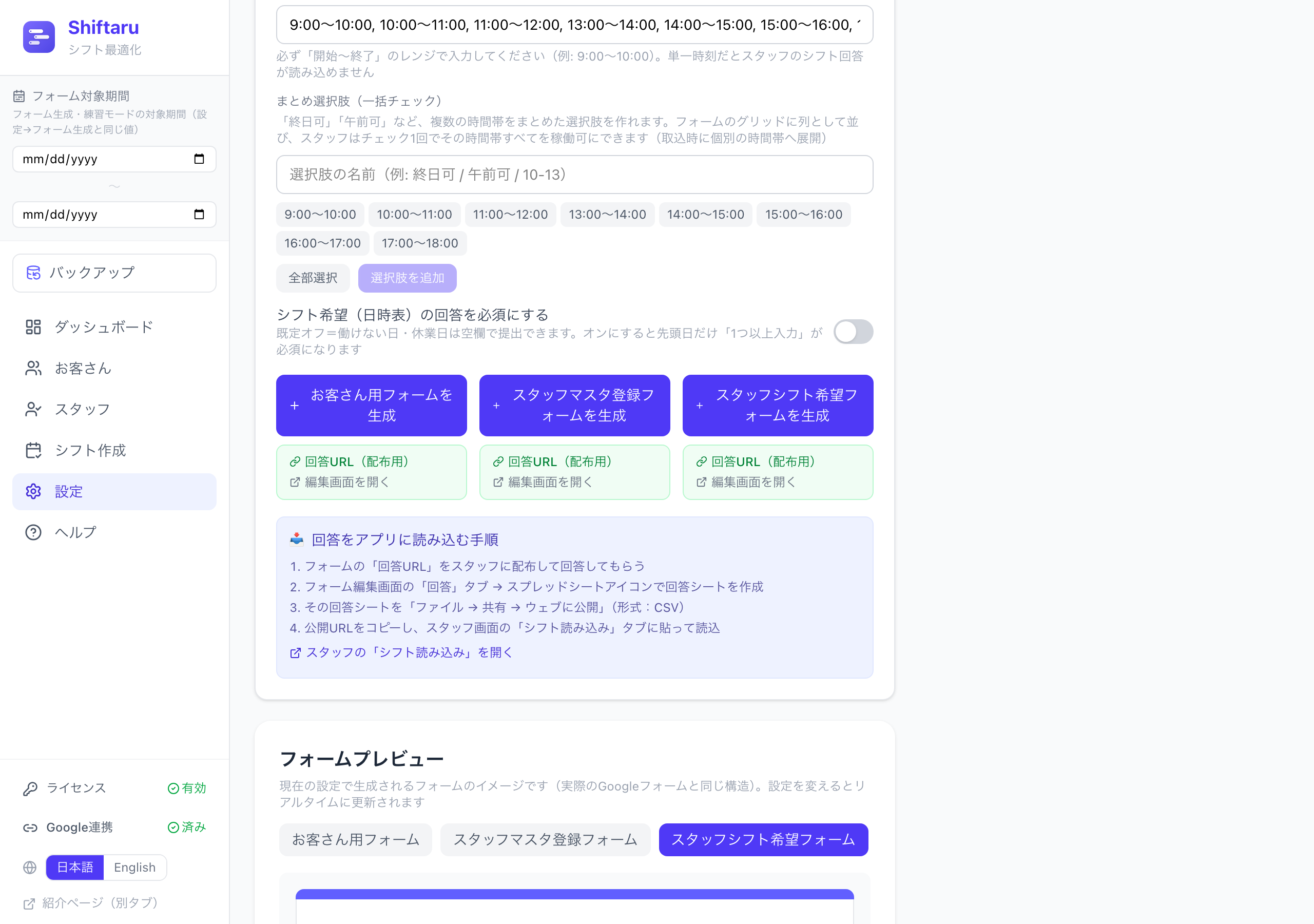
💡 同じ人が再回答した場合は、最新の回答で上書きされます(メールアドレスで判定)。
7. 回答シートを「ウェブに公開」する(Google側の操作)
回答が集まったら、シートをアプリが読める形で公開します。ここだけGoogle側の操作です。
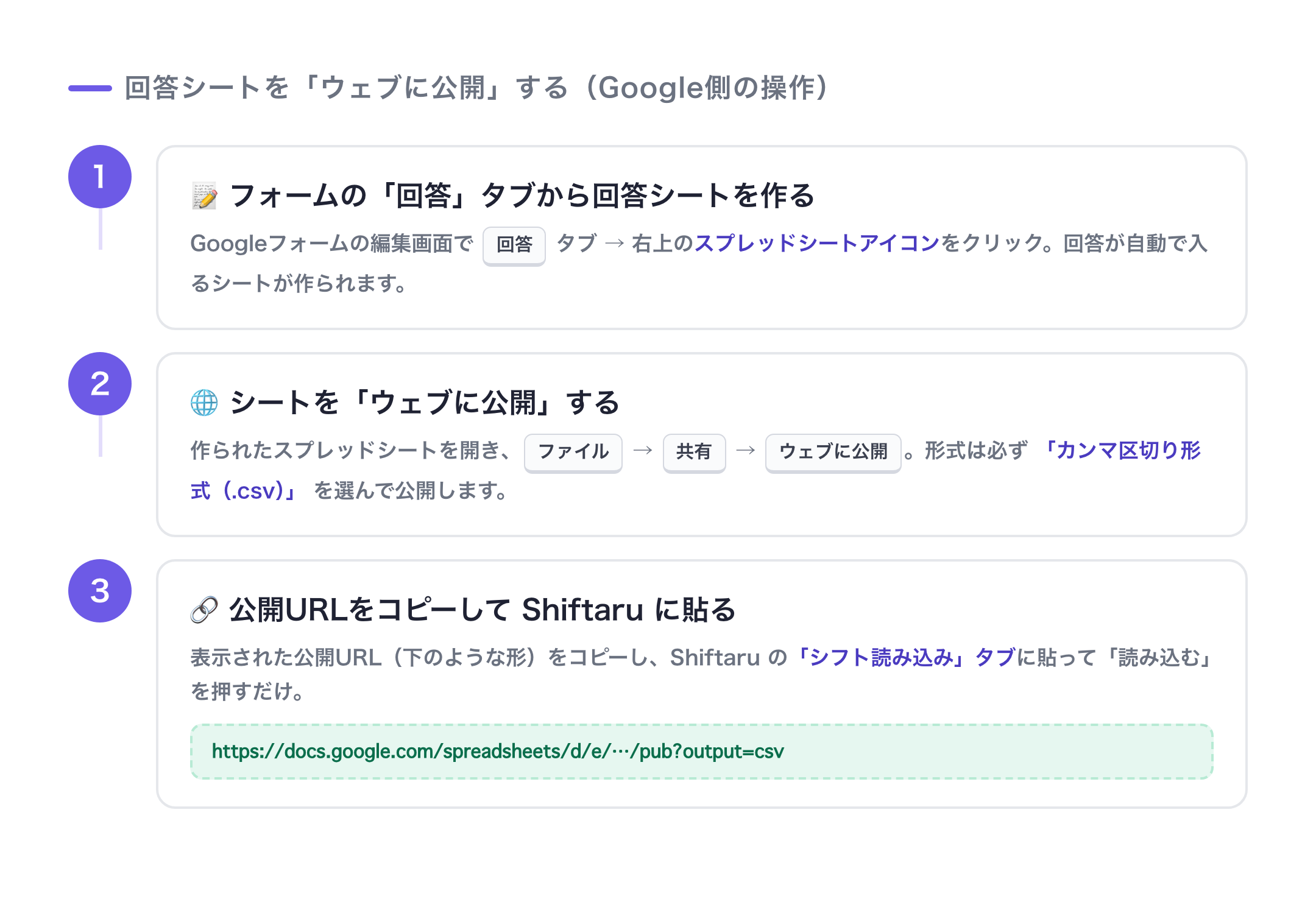
- フォーム編集画面の「回答」タブ → スプレッドシートアイコンで回答シートを作成
- そのシートを「ファイル → 共有 → ウェブに公開」、形式は必ずカンマ区切り形式(.csv)
- 表示された公開URL(
…/pub?output=csv)をコピー
🔒 「ウェブに公開」はURLを知っている人だけが見られる公開です。気になる場合は、公開せずCSVをダウンロードしてアプリにドロップする方法でも読み込めます。
8. シフト読み込みタブに貼って読込
Shiftaru に戻り、スタッフ → シフト読み込みタブへ。①に公開URLを貼って、②「読み込む」を押せば完了です。
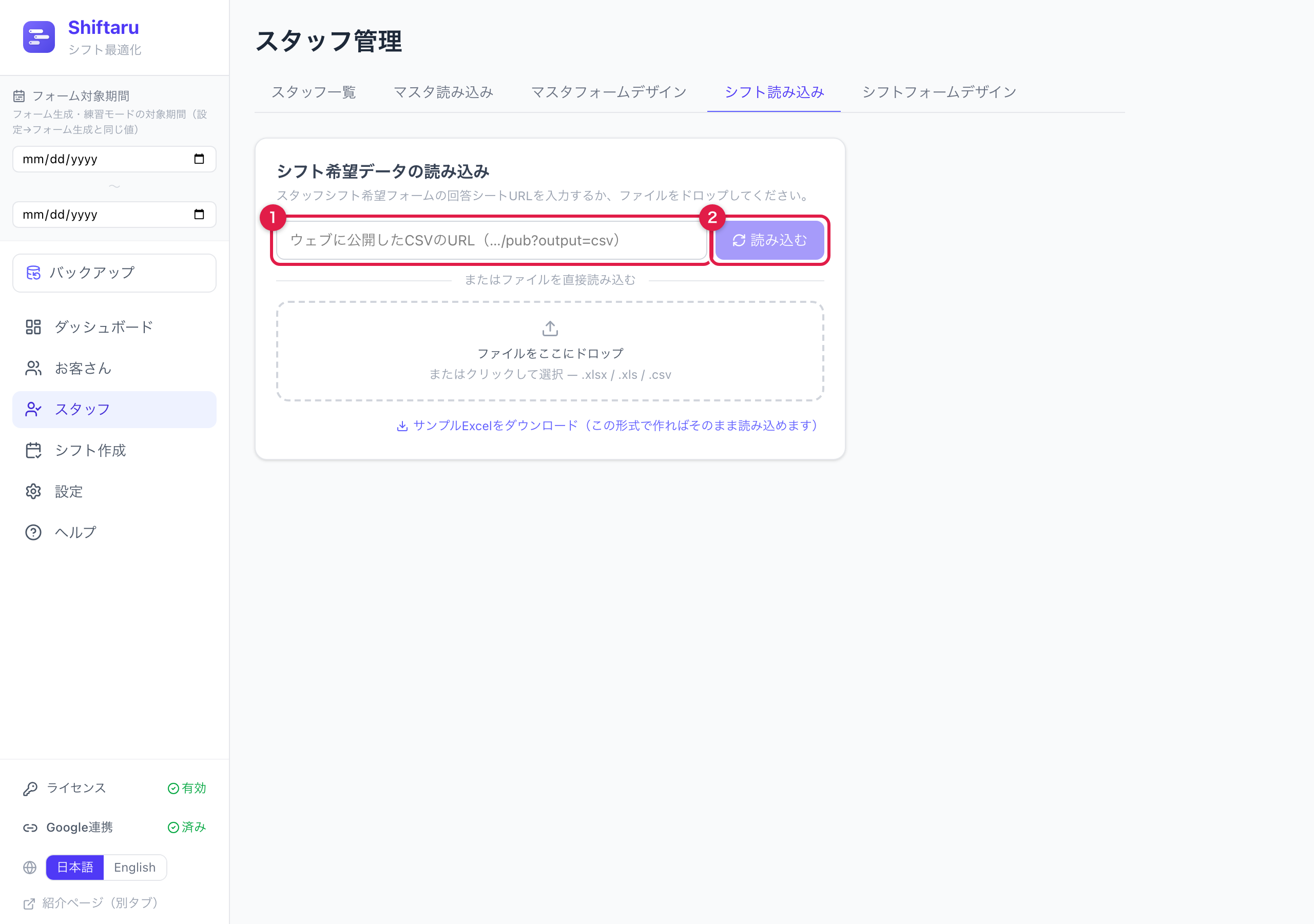
- スタッフマスタの回答は「マスタ読み込み」タブに
- お客さんの回答は「お客さん読み込み」タブに、同じ要領で貼ります
- URLは保存されるので、2回目からは再読み込みするだけです
あとは手順書①と同じ。「マッチングを実行」で自動でシフトが組み上がります。
まとめ
- 設定 → フォーム生成でGoogleと接続(初回だけ)
- 期間・店休日・時間帯を設定し、プレビューで確認
- 3つのフォームを自動生成、回答URLを配布
- 回答シートを「ウェブに公開」(CSV)
- 公開URLを読み込みタブに貼るだけ
フォームを手で作る作業も、回答を転記する作業も、もうありません。
- ▶ https://shiftaru.com(無料の練習モードから試せます)
- ▶ 他の記事を読む:ブログ目次