Shiftaru(シフタル)は、練習モード(無料)でアルゴリズムを丸ごと試して、実運用に入るときだけライセンスを購入するスタイルです。
この記事は、購入 → キーの有効化 → 機能解放までの手順書です。実際の画面のスクショつきで進めます。
🎉 正式リリース済み
Shiftaru の正式版を公開中です。無料の練習モード(サンプルデータ)は登録なしで試せます。
👉 https://shiftaru.com
体験版とライセンスの違い(おさらい)
体験版で「見えるけど持ち出せない」操作をすると、こんな案内が出ます。
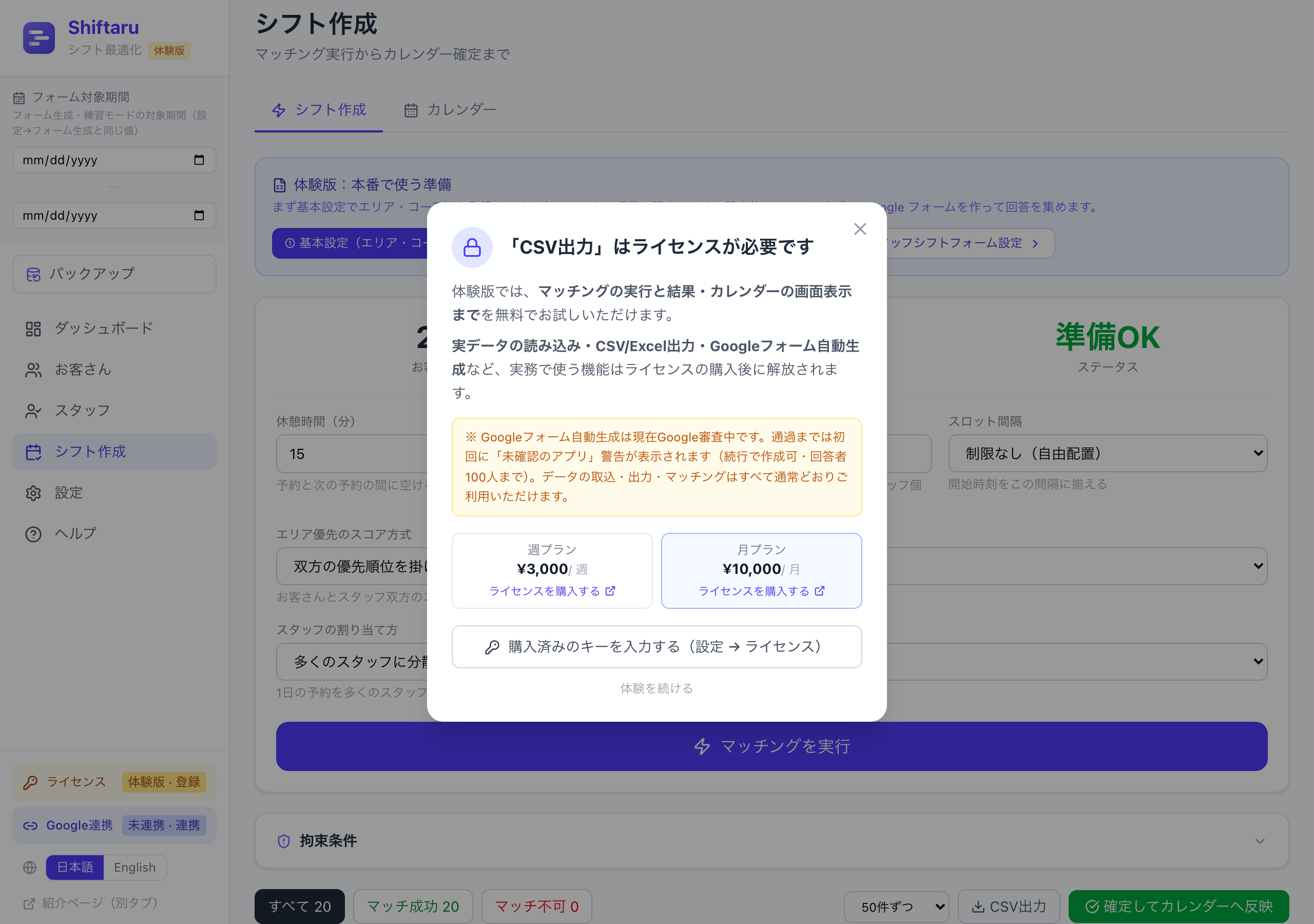
ライセンスで解放されるのは3つ:
- 実データの読み込み(シートURL・Excel/CSV・手動)
- CSV / Excel 出力(作ったシフト表の持ち出し)
- Googleフォームの自動生成(手順書②)
マッチングの実行・結果表示・カレンダーは無料のまま使えます。
1. 料金プランから購入する
設定 → ライセンスタブを開くと料金プランが表示されます。①「ライセンスを購入する」を押すと決済ページが開きます。
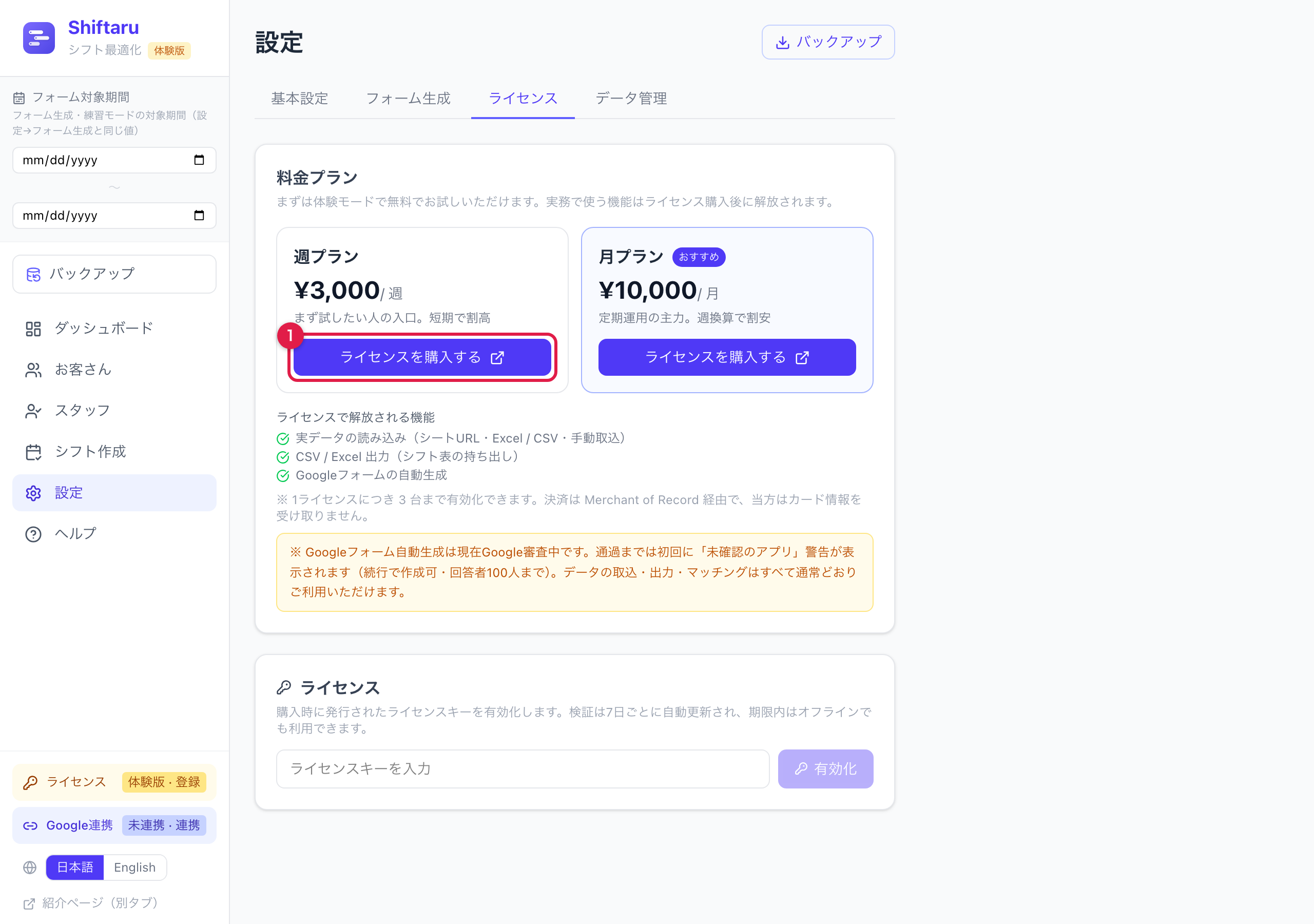
- 週プラン ¥3,000/週 — まず短期で試したい人の入口
- 月プラン ¥10,000/月 — 定期運用の主力(週換算で割安・おすすめ)
💳 決済は Merchant of Record(Polar Software, Inc.)経由です。カード情報は当方には一切渡りません。海外のカードは決済時に通貨が自動換算されます。
2. 決済画面で支払う
決済ページ(Polar)で、メールアドレスとカード情報を入力して「Subscribe now」を押します。
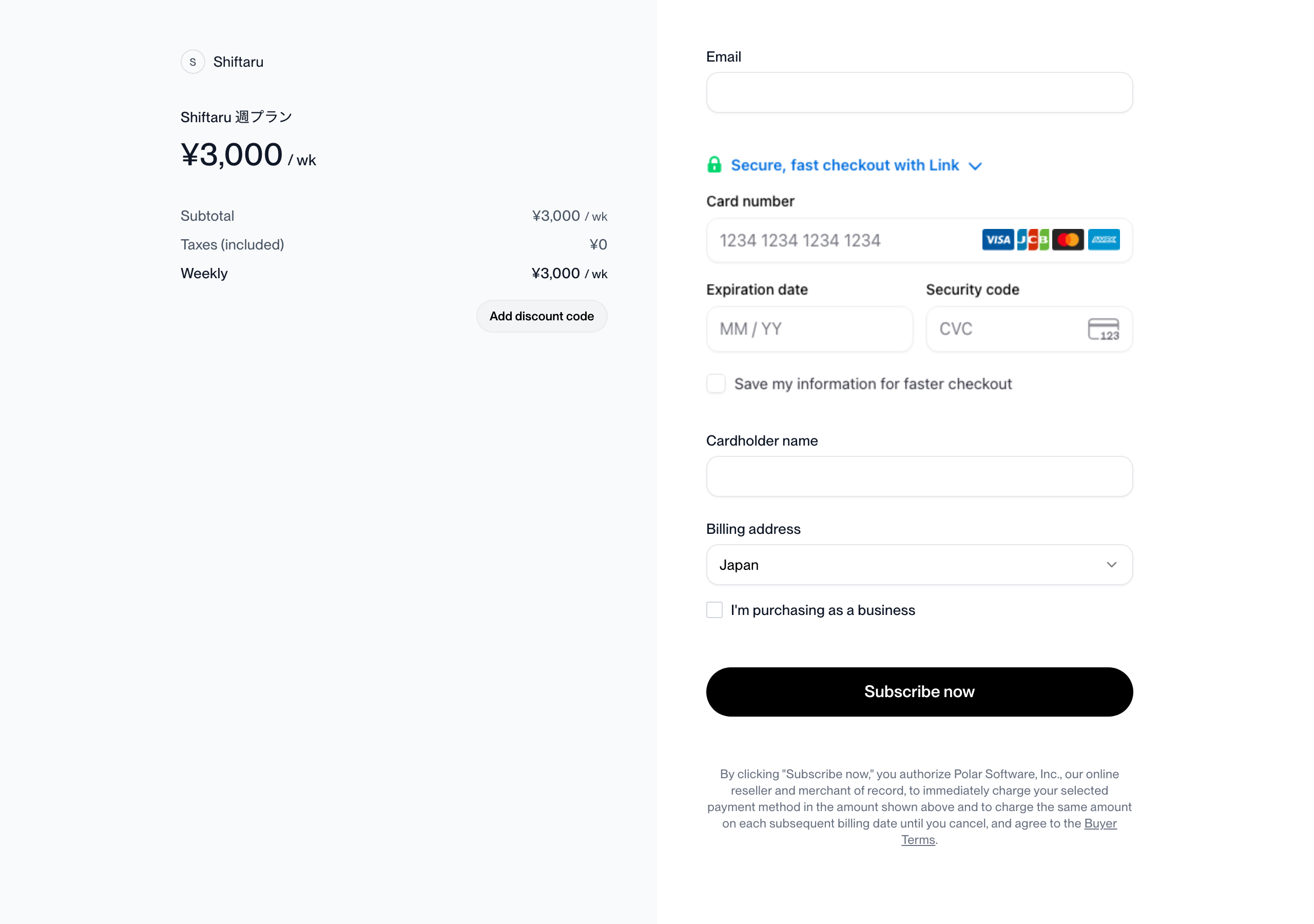
決済が完了すると、入力したメールアドレスに購入確認が届き、そこからライセンスキー(SHIFTARU-… で始まる文字列)を確認できます。
3. ライセンスキーを有効化する
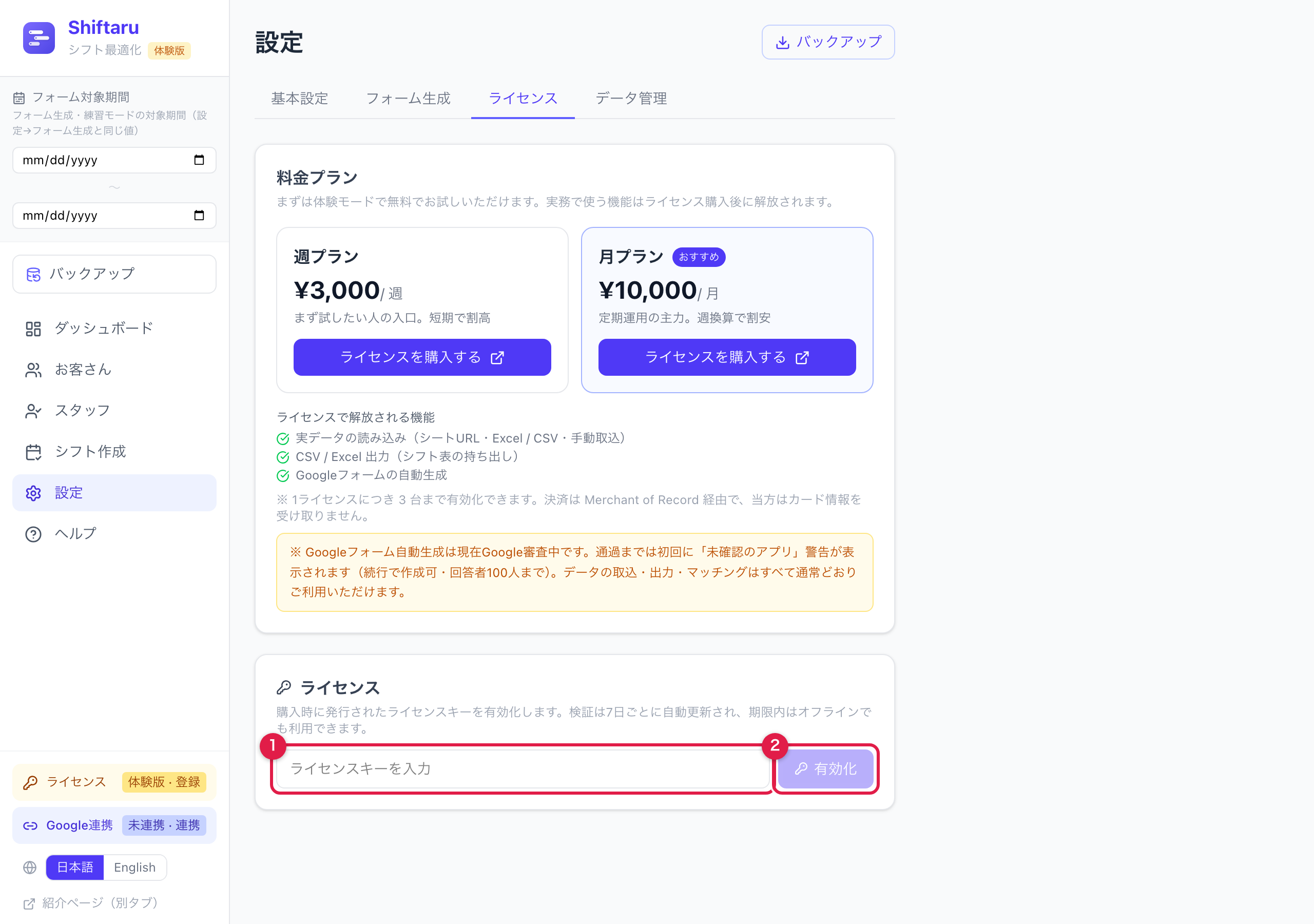
Shiftaru に戻り、設定 → ライセンスタブの下部にある「ライセンス」欄へ。
①にキーを貼り付けて、②「有効化」を押します。
4. 有効になったことを確認
有効化に成功すると「有効」バッジとキー末尾・最終検証日が表示され、サイドバーのライセンス表示も「✓有効」に変わります。
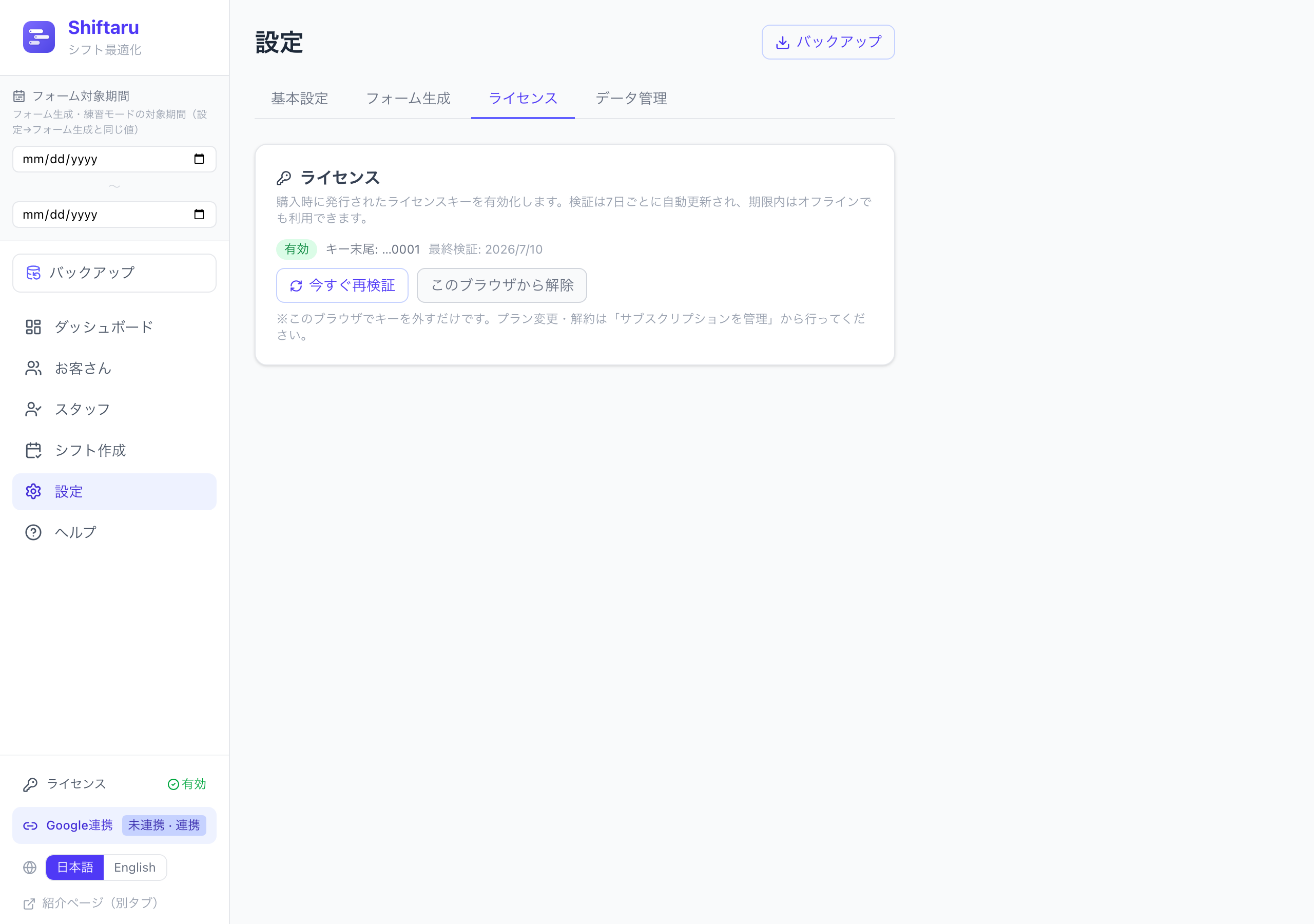
この瞬間から、実データの読み込み・CSV出力・フォーム生成が使えます。
知っておくと安心なこと
- 1ライセンスで3端末まで有効化できます(職場PCと自宅PCなど)
- 検証は7日ごとに自動更新され、期限内はオフラインでも利用できます
- 「このブラウザから解除」は端末からキーを外すだけです。プラン変更・解約は購入時のメールから「サブスクリプションの管理」で行えます(いつでも解約可)
- キーを忘れたら、購入時のメール(Polar)を確認してください
- 端末を替えたときは、新しい端末で同じキーを有効化すればOK(設定はバックアップ機能で持ち運べます)
まとめ
- 設定 → ライセンスでプランを選んで購入(週¥3,000/月¥10,000)
- 決済完了メールからライセンスキーを確認
- アプリのキー入力欄に貼って「有効化」
- 「有効」表示になれば、実データ読込・CSV出力・フォーム生成が解放
買う前に練習モードで確かめて、「これなら回る」と思えたらキー1本。それだけです。
- ▶ https://shiftaru.com(まずは無料の練習モードから)
- ▶ 他の記事を読む:ブログ目次